Wat is een computer?
Werkgeheugen en opslag
De stroom valt uit terwijl je schrijft. Wanneer de computer weer aanstaat, opent de versie die je tien minuten geleden hebt opgeslagen, maar ontbreekt je laatste zin. Waarom bleef de ene versie wel bewaard?
In dit voorbeeld stonden de laatste wijzigingen alleen in het werkgeheugen. Een programma met automatisch opslaan of herstel kan ook een recentere kopie hebben bewaard. Het gaat erom of de wijzigingen de blijvende opslag bereikten voordat de stroom uitviel.
RAM bewaart waaraan je werkt
RAM, oftewel random access memory, bewaart de instructies en gegevens die actieve programma’s nu nodig hebben. Open je een document, dan kopieert de computer zowel het programma als het bestand vanuit de opslag naar RAM. Daar kan de CPU er veel sneller bij dan wanneer die steeds naar het opslagstation zou moeten teruggaan.
RAM is vluchtig: de inhoud is afhankelijk van stroom. Valt de stroom weg, dan verdwijnt die inhoud. Dat is precies wat er met je niet-opgeslagen zin gebeurde. Een programma sluiten geeft ook het grootste deel van het gebruikte RAM weer vrij, terwijl het programma zelf nog geïnstalleerd is en je opgeslagen bestand nog op het opslagstation staat.
Opslag bewaart wat je hebt opgeslagen
Een opslagstation biedt blijvende opslag: het besturingssysteem, geïnstalleerde programma’s en opgeslagen bestanden staan er nog wanneer de stroom terugkomt. Er zijn twee veelvoorkomende soorten.
SSD staat voor solid-state drive. Die bewaart gegevens in elektronische geheugenchips die hun inhoud zonder stroom behouden. “Solid-state” geeft de aanwijzing: het opslagstation kan verschillende stukken gegevens elektronisch bereiken, zonder eerst een mechanisme in positie te brengen.
HDD staat voor hard disk drive. Binnenin zitten harde schijven, platters genoemd, die duizenden keren per minuut ronddraaien. Een kleine mechanische arm beweegt een lees-/schrijfkop naar het juiste deel van een platter, waar gegevens magnetisch zijn opgeslagen. Dat is het zachte gezoem of geklik dat je bij een oudere computer kunt horen.
Vergelijk de zichtbare onderdelen in deze twee geopende opslagstations. De HDD heeft een bewegend mechanisme nodig; de SSD niet. De Engelse labels zeggen hetzelfde: MOVING PARTS betekent bewegende onderdelen, NO MOVING PARTS betekent geen bewegende onderdelen.
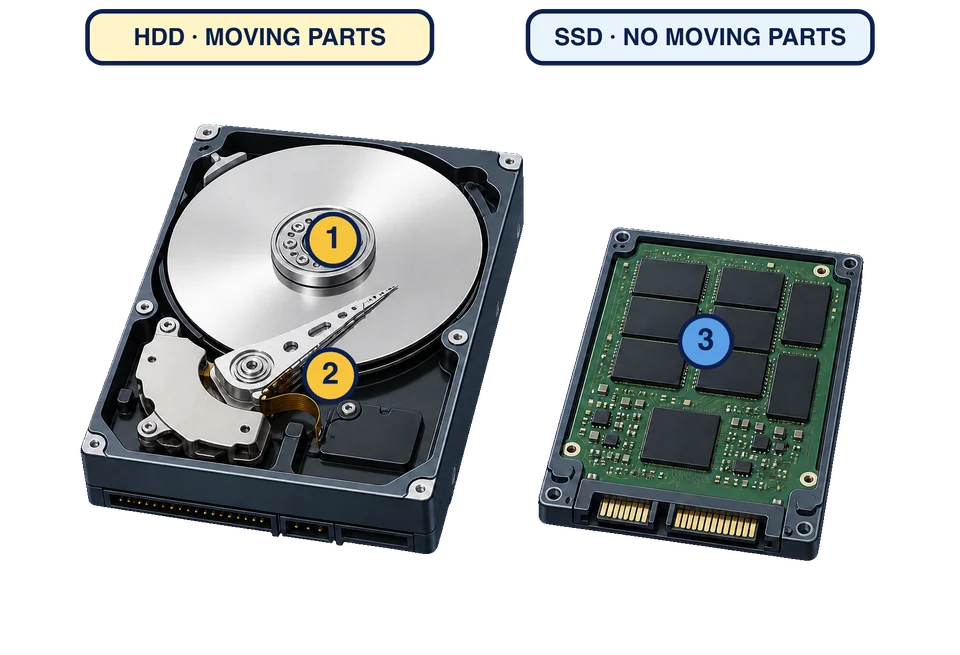
De platter van de HDD is de grote ronde schijf.
De lees-/schrijfarm beweegt zijn kleine kop over de platter.
De SSD bewaart gegevens in geheugenchips, in plaats van op een bewegend oppervlak.
Een computer kan een SSD, een HDD of beide gebruiken.
Die beweging verklaart een groot deel van het snelheidsverschil. Voordat een HDD gegevens kan lezen, moet de arm de kop plaatsen en vervolgens wachten tot het benodigde deel van de draaiende platter eronder langskomt. Een SSD hoeft niet op mechanische beweging te wachten. Daardoor voelen opstarten, programma’s openen en bestanden laden meestal veel sneller. Een SSD is ook stil en heeft minder last van een stoot. De HDD is knap gemaakt; de natuurkunde dwingt hem alleen te wachten.
HDD’s zijn nog steeds zinvol als je veel goedkope opslag wilt. SSD’s kosten meer per hoeveelheid ruimte, al is dat verschil kleiner geworden. Hoe dan ook zijn het allebei opslagstations, geen RAM. Beide bewaren opgeslagen gegevens wanneer de stroom uitstaat.
Geen van beide bewaart gegevens voor eeuwig. Opslagstations gaan stuk, bestanden worden verwijderd en “het staat op mijn SSD” is geen back-up. Dat is een afzonderlijk onderwerp, maar het is goed om het duidelijk te zeggen.
Capaciteit en snelheid beantwoorden verschillende vragen
De RAM-capaciteit begrenst hoeveel er tegelijk actief beschikbaar kan blijven. De opslagcapaciteit begrenst hoeveel er opgeslagen kan blijven. Ze vervangen elkaar niet: een groter opslagstation geeft je geen extra werkgeheugen, en extra RAM biedt geen veilige plek om een bestand te bewaren zodra de stroom uitstaat.
Er is één punt waarop ze elkaar raken. Als RAM vol raakt, kan de computer de minst actieve delen naar de opslag verplaatsen om ruimte te maken. Zo blijft alles werken, maar dit is veel trager dan echt werkgeheugen. Daarom kan een computer met te weinig RAM traag reageren terwijl de CPU nog capaciteit over heeft. Het lampje van het opslagstation brandt en er lijkt niets te gebeuren.
Dat verschijnsel is nuttig om te herkennen. “De computer is langzaam” vertelt je namelijk niet welk onderdeel onder druk staat. Veel opslagactiviteit terwijl de CPU nog ruimte heeft, kan op beperkt RAM wijzen. Verzamel dat bewijs voordat je besluit dat een snellere processor zou helpen.
Een computer heeft veel vrije SSD-ruimte, maar wisselen tussen veel geopende programma's is traag geworden. Welke verklaring past het beste bij die aanwijzingen?
Laat Monty je redenering controleren
Denk even over deze situatie na voordat je verder leest. Een laptop doet er lang over om een groot videobestand te openen. Zodra het open is, kun je wel soepel door de video bewegen.
Bedenk welk onderdeel volgens jou de vertraging veroorzaakt. Open daarna Monty en vraag:
Ik denk dat het trage onderdeel hier [jouw antwoord] is. Vertel me of mijn redenering klopt en met welk bewijs ik dat kan vaststellen.
Monty vragen je redenering te controleren is iets anders dan om het antwoord vragen, en een veel betere gewoonte. Je hebt meer aan een uitleg die reageert op wat je al denkt.
Opslaan is dus een echte overdracht van gegevens uit de actieve toestand van een programma naar een bestand op een opslagstation. Er verandert meer dan alleen een pictogram. Hierna volgen we gegevens in de andere richting, over de grens tussen de computer en alles daarbuiten.