Was ist ein Computer?
Arbeitsspeicher und dauerhafter Speicher
Während du schreibst, fällt der Strom aus. Nach dem Neustart öffnet sich die Version, die du vor zehn Minuten gespeichert hast. Dein letzter Satz fehlt jedoch. Warum hat eine Version überlebt?
In diesem Beispiel lagen die letzten Änderungen nur im Arbeitsspeicher. Eine Anwendung mit automatischem Speichern oder Wiederherstellung hat vielleicht auch eine neuere Kopie gespeichert. Entscheidend ist, ob die Änderungen vor dem Stromausfall den dauerhaften Speicher erreicht haben.
RAM hält bereit, woran du gerade arbeitest
RAM, ausgeschrieben random access memory, hält die Anweisungen und Daten bereit, die laufende Programme jetzt brauchen. Wenn du ein Dokument öffnest, kopiert der Computer sowohl das Programm als auch die Datei vom dauerhaften Speicher in den RAM. Dort erreicht die CPU sie viel schneller, als wenn sie jedes Mal zum Laufwerk zurückgehen müsste.
RAM ist flüchtig. Sein Inhalt hängt vom Strom ab. Unterbrich die Stromversorgung, und er ist weg. Genau das ist mit deinem ungespeicherten Satz passiert. Auch beim Schließen eines Programms wird der größte Teil seines verwendeten RAMs wieder freigegeben, obwohl das Programm selbst weiterhin installiert ist und deine gespeicherte Datei noch auf dem Laufwerk liegt.
Dauerhafter Speicher bewahrt das Gespeicherte
Ein Speicherlaufwerk bietet dauerhaften Speicher: für das Betriebssystem, deine installierten Anwendungen und deine gespeicherten Dateien. All das ist noch vorhanden, wenn der Strom wieder da ist. Zwei Arten sind verbreitet.
SSD steht für solid-state drive. Sie speichert Daten in elektronischen Speicherchips, die sie ohne Strom behalten. „Solid-state“ ist der Hinweis: Das Laufwerk kann verschiedene Datenstücke elektronisch erreichen, statt zuerst einen Mechanismus in Position zu bewegen.
HDD steht für hard disk drive, auf Deutsch Festplattenlaufwerk. Darin drehen sich tatsächlich starre Scheiben, die Platter, mehrere Tausend Mal pro Minute. Ein kleiner mechanischer Arm bewegt einen Lese-/Schreibkopf zum richtigen Bereich einer Scheibe. Dort werden Daten magnetisch gespeichert. Das ist das leise Surren oder Klicken, das du vielleicht von einem älteren Computer kennst.
Vergleiche die sichtbaren Teile dieser beiden geöffneten Laufwerke. Die HDD braucht einen beweglichen Mechanismus, die SSD nicht.
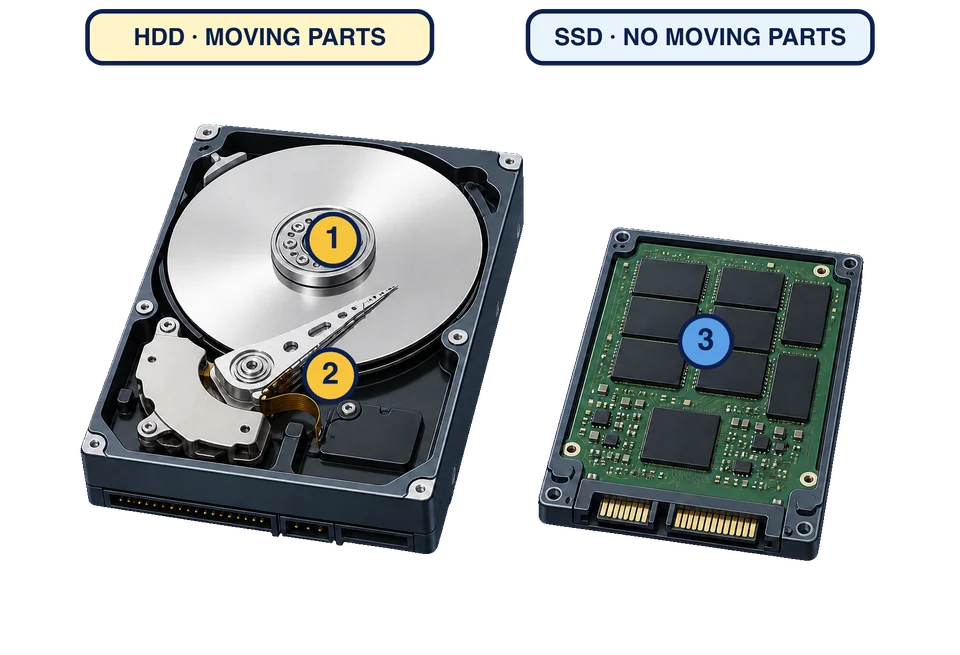
Die Magnetscheibe der HDD ist die große runde Scheibe.
Der Lese-/Schreibarm bewegt seinen winzigen Kopf über die Scheibe.
Die SSD speichert Daten in Speicherchips statt auf einer beweglichen Oberfläche.
Ein Computer kann eine SSD, eine HDD oder beides verwenden.
Diese Bewegung erklärt einen großen Teil des Geschwindigkeitsunterschieds. Bevor eine HDD Daten lesen kann, muss ihr Arm den Kopf positionieren und warten, bis der benötigte Teil der rotierenden Scheibe darunter vorbeikommt. Eine SSD hat keine mechanische Wartezeit. Deshalb fühlen sich Starten, Öffnen von Anwendungen und Laden von Dateien meistens deutlich schneller an. Sie ist außerdem lautlos und weniger empfindlich gegen einen Stoß. Die HDD ist ein beeindruckendes Stück Technik. Die Physik lässt sie nur warten.
HDDs sind weiterhin sinnvoll, wenn du viel Speicherplatz günstig möchtest. SSDs kosten mehr pro Speichereinheit, auch wenn der Abstand kleiner geworden ist. Beide sind jedenfalls dauerhafter Speicher, kein RAM. Beide behalten gespeicherte Daten, wenn der Strom aus ist.
Keine davon ist im eigentlichen Sinne ewig. Laufwerke fallen aus, Dateien werden gelöscht, und „Es liegt auf meiner SSD“ ist keine Sicherungskopie. Das ist ein anderes Thema, aber es verdient eine klare Aussage.
Kapazität und Geschwindigkeit beantworten verschiedene Fragen
Die RAM-Kapazität begrenzt, wie viel aktiv verfügbar bleiben kann. Die Kapazität des dauerhaften Speichers begrenzt, wie viel gespeichert bleiben kann. Sie ersetzen einander nicht: Ein größeres Laufwerk gibt dir keinen zusätzlichen Arbeitsspeicher. Mehr RAM gibt dir keinen sicheren Platz für eine Datei, sobald der Strom aus ist.
An einer Stelle berühren sie sich. Wenn der RAM voll wird, kann der Computer seine am wenigsten aktiven Teile auf den dauerhaften Speicher auslagern, um Platz zu schaffen. So läuft alles weiter, aber viel langsamer als im eigentlichen Arbeitsspeicher. Deshalb kann ein Computer mit zu wenig RAM kaum noch reagieren, während die CPU noch reichlich freie Kapazität hat. Die Laufwerksanzeige leuchtet, und nichts passiert.
Dieses Symptom zu erkennen lohnt sich, denn „Der Computer ist langsam“ sagt dir nicht, welcher Teil unter Druck steht. Viel Laufwerksaktivität bei gleichzeitig freier CPU-Kapazität kann auf begrenzten RAM hindeuten. Sammle diese Hinweise, bevor du entscheidest, dass ein schnellerer Prozessor helfen würde.
Ein Computer hat viel freien SSD-Speicherplatz, aber das Wechseln zwischen vielen geöffneten Anwendungen ist langsam geworden. Welche Erklärung passt am besten zu den Hinweisen?
Lass Monty deine Überlegung prüfen
Über dieses Szenario lohnt es sich nachzudenken, bevor du weiterliest: Ein Laptop braucht lange, um eine große Videodatei zu öffnen. Sobald sie geöffnet ist, lässt sich jedoch flüssig durch das Video springen.
Überlege, welcher Teil deiner Meinung nach der Engpass ist. Öffne dann Monty und frage:
Ich glaube, der langsame Teil ist hier [deine Antwort]. Sag mir, ob meine Überlegung schlüssig ist und welche Hinweise die Frage klären würden.
Monty deine Überlegung prüfen zu lassen ist etwas anderes, als ihn nach der Antwort zu fragen, und eine viel bessere Gewohnheit. Eine Erklärung, die auf deine bisherige Annahme eingeht, bringt dir mehr.
Speichern überträgt also tatsächlich Daten aus dem Arbeitszustand eines Programms in eine Datei auf einem Laufwerk. Es verändert nicht bloß ein Symbol. Als Nächstes folgen wir Daten in die andere Richtung, über die Grenze zwischen dem Computer und allem außerhalb.